
Comparação de backups em 2026: imagem do sistema vs sincronização vs arquivo
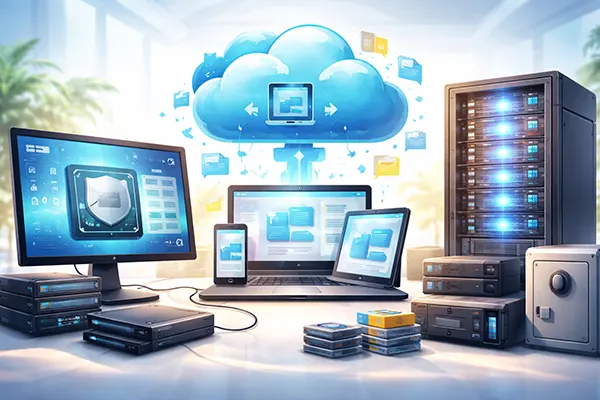
Os backups são uma daquelas coisas que a maioria das pessoas só leva a sério depois de uma atualização que falha, um portátil roubado ou um ataque de ransomware. Em 2026, a escolha já não é apenas “disco externo ou nuvem”. Existem três abordagens distintas que resolvem problemas diferentes: uma imagem completa do sistema, a sincronização contínua de ficheiros e os backups de arquivo a longo prazo. Compreender o que cada uma realmente protege é a diferença entre recuperar rapidamente e aprender uma lição bastante cara.
Backups por imagem do sistema: a forma mais rápida de voltar a ter um computador funcional
Uma imagem do sistema é um instantâneo completo do seu sistema operativo, aplicações instaladas, definições, registos de arranque e, normalmente, também das partições de dados. Se o SSD falhar ou o Windows deixar de arrancar, uma boa imagem permite restaurar todo o computador para um estado funcional conhecido sem precisar de reinstalar tudo. Em 2026, esta continua a ser a forma mais rápida de recuperar de uma falha grave quando o tempo é crítico.
As imagens do sistema são particularmente úteis para estações de trabalho, computadores de gaming e portáteis empresariais que dependem de configurações específicas. As ferramentas mais comuns incluem o Macrium Reflect (ainda muito usado no Windows), o Veeam Agent for Microsoft Windows, o Acronis Cyber Protect Home Office e opções integradas, como a cópia de imagem do Windows (quando disponível) ou ambientes de recuperação fornecidos pelo fabricante. No macOS, o Time Machine não é uma ferramenta de “imagem pura”, mas suporta restauração completa através do Migration Assistant; muitos profissionais continuam a adicionar ferramentas de clonagem ou imagem dedicadas para obter um instantâneo real do disco.
A desvantagem está no tamanho e na manutenção. As imagens ocupam muito espaço, pelo que o planeamento de armazenamento é essencial: uma imagem de um disco de 1 TB com 400 GB utilizados tende a comprimir, mas ainda assim é pesada quando comparada com um backup apenas de documentos. Outra limitação é a granularidade: é possível montar imagens e recuperar ficheiros individuais, mas esse não é o seu propósito principal. A verdadeira força das imagens é a recuperação após desastre — restaurar o computador inteiro exatamente como estava.
Onde as imagens do sistema funcionam melhor (e onde falham)
As imagens do sistema são ideais após grandes alterações de configuração: preparar um portátil novo, instalar software de produção, configurar VPNs, certificados, ferramentas de desenvolvimento ou políticas de segurança. Muitas equipas de TI mantêm uma “imagem dourada” e depois agendam incrementais diários ou semanais. Se uma atualização de driver deixar a máquina inutilizável, voltar atrás é relativamente simples.
Também ajudam quando precisa de um ponto de rollback limpo antes de mudanças arriscadas. Por exemplo, antes de atualizar o Windows 11 24H2 para uma build mais recente, alterar definições de encriptação do disco ou migrar partições. Uma imagem do sistema dá confiança, porque permite regressar ao último estado estável com tudo intacto — incluindo licenças e ficheiros de configuração que são demorados de reconstruir.
No entanto, as imagens não resolvem tudo face às ameaças modernas. Se um ransomware encriptar os ficheiros e o disco de backup estiver sempre ligado, ele pode encriptar o backup também. É por isso que a regra 3-2-1 continua relevante em 2026: manter pelo menos três cópias dos dados, em dois tipos de armazenamento diferentes, com uma cópia fora do local ou offline. Uma imagem do sistema é poderosa, mas só se estiver guardada em segurança e testada com regularidade.
Sincronização: excelente para uso diário, mas não é um plano completo de recuperação
As ferramentas de sincronização mantêm pastas espelhadas entre dispositivos ou em armazenamento na nuvem. Na prática, é o que a maioria das pessoas usa no dia a dia: OneDrive, Google Drive, Dropbox, iCloud Drive ou opções autoalojadas como o Syncthing. A maior vantagem é a conveniência — os seus ficheiros acompanham-no do portátil para o telemóvel ou para o PC do escritório, muitas vezes com histórico de versões e gestão automática de conflitos.
A sincronização é excelente para produtividade porque reduz o risco de depender de um único dispositivo. Se o seu portátil for roubado, os documentos continuam disponíveis noutro local. Se sobrescrever um ficheiro por engano, muitos serviços permitem recuperar versões anteriores. Em 2026, a maioria dos serviços principais também oferece deteção básica de ransomware, janelas de recuperação de ficheiros e controlos administrativos para contas empresariais, o que torna a sincronização ainda mais atrativa para equipas.
O problema é que sincronização não é o mesmo que backup. A sincronização vai propagar erros. Apagar uma pasta localmente pode significar apagá-la em todo o lado. Corromper um ficheiro pode fazer com que a versão corrompida substitua a boa. Pode reduzir este risco ao ativar versionamento, usar pastas protegidas e aplicar políticas de retenção, mas o comportamento central mantém-se: a sincronização foi feita para manter tudo idêntico, não para guardar histórico para sempre.
Como tornar a sincronização mais segura em 2026
Se depende de sincronização, trate o histórico de versões como uma rede de segurança, não como proteção única. Verifique o período de retenção: alguns serviços mantêm ficheiros apagados durante 30 dias por defeito, enquanto planos empresariais podem permitir retenção mais longa. Certifique-se de que sabe restaurar uma versão anterior antes de precisar, e confirme se o seu plano suporta a janela de restauro que realmente deseja.
Use a sincronização seletiva e as permissões com critério. Por exemplo, evite sincronizar pastas altamente sensíveis para todos os dispositivos, especialmente telemóveis ou máquinas partilhadas. Se utilizar uma ferramenta autoalojada como o Syncthing, proteja os dispositivos com autenticação forte, mantenha o software atualizado e considere réplicas em modo só de leitura para pastas críticas, para que uma eliminação acidental seja menos provável de se espalhar.
Para resiliência contra ransomware, mantenha pelo menos uma cópia que a sincronização não consiga sobrescrever. Muitas organizações combinam sincronização com armazenamento imutável na nuvem, snapshots offline ou ferramentas de arquivo. Em termos práticos: use sincronização para o trabalho diário, mas garanta outra camada que preserve o histórico de uma forma que não possa ser alterada instantaneamente por um endpoint comprometido.
Backups de arquivo: retenção a longo prazo e histórico limpo em que pode confiar
Os backups de arquivo são feitos para retenção, não para conveniência. Pense neles como uma “máquina do tempo com disciplina”: mantém vários pontos no tempo, armazenados em segurança, muitas vezes com deduplicação, encriptação e políticas claras de retenção. Abordagens comuns incluem ferramentas como BorgBackup, Restic, Duplicacy ou sistemas empresariais que guardam backups em armazenamento de objetos com bloqueios de retenção.
Ao contrário da sincronização, os arquivos dão prioridade à integridade e ao histórico. Pode manter snapshots mensais durante anos, armazená-los offline e verificá-los. É por isso que arquivos são importantes para conformidade, registos financeiros, trabalho criativo e projetos em que pode precisar de recuperar versões antigas muito tempo depois. Em 2026, esta é também uma das melhores defesas contra ameaças discretas — malware que permanece silencioso durante semanas antes de causar danos.
Os arquivos também separam o conceito de “cópia de trabalho” da “cópia protegida”. Os documentos de trabalho podem mudar diariamente com a sincronização, mas o arquivo pode permanecer intacto e verificável. Muitas ferramentas suportam backups incrementais com deduplicação, o que permite guardar um histórico longo sem duplicar tudo a cada execução. Assim, o uso de armazenamento torna-se mais previsível sem perder opções sólidas de recuperação.
Como escolher retenção, armazenamento e verificação para arquivos
Uma estratégia de arquivo útil começa por regras de retenção. Um padrão comum em 2026 é uma combinação como: snapshots diários durante 14–30 dias, snapshots semanais durante 2–3 meses e snapshots mensais durante 1–7 anos, dependendo das necessidades pessoais ou empresariais. O objetivo é ter histórico suficiente para recuperar de problemas que evoluem lentamente, não apenas de erros do dia anterior.
A escolha do armazenamento é tão importante quanto o software. Discos externos são bons para uma cópia offline, mas exigem rotação e cuidado físico. Dispositivos NAS são convenientes, mas devem ser reforçados e, idealmente, copiados novamente para um destino fora do local. Armazenamento de objetos na nuvem funciona bem para arquivos quando combinado com encriptação e bloqueios de retenção; o ponto-chave é garantir que o arquivo não possa ser modificado silenciosamente por uma conta comprometida.
Por fim, a verificação é obrigatória. Os arquivos devem ser testados num calendário: restaurar alguns ficheiros, validar checksums e confirmar que o processo está documentado. O melhor plano de backup é aquele que consegue executar sob pressão. Na prática, um arquivo verificado mais uma imagem do sistema ou sincronização (conforme o fluxo de trabalho) oferece a proteção mais equilibrada para 2026.
Tópicos populares
-
 T Frostpunk Mobile — A prof...
Frostpunk sempre se destacou como um jogo de estratégia …
-
 AFK Journey — progresso, re...
AFK Journey, lançado globalmente pela Lilith Games em 2024 …
-
 OpenTelemetry em Produção: ...
Em 2026, os sistemas distribuídos deixaram de ser exceção …
-
 Limitação de taxa e proteçã...
A limitação de taxa é um daqueles controlos que …
-
Comparação de backups em 20...
Os backups são uma daquelas coisas que a maioria …