
Comparación de copias de seguridad en 2026: imagen del sistema vs sincronización vs archivo
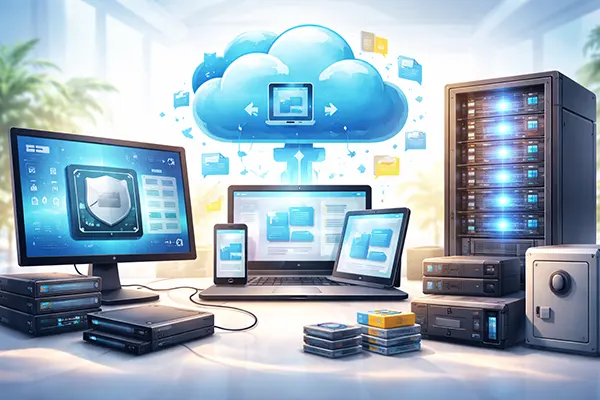
Las copias de seguridad son de esas cosas que la mayoría solo se toma en serio después de una actualización fallida, el robo de un portátil o un ataque de ransomware. En 2026, la elección ya no es simplemente “disco externo o nube”. Existen tres enfoques distintos que resuelven problemas diferentes: una imagen completa del sistema, la sincronización continua de archivos y las copias de seguridad de archivo para conservación a largo plazo. Entender qué protege realmente cada una es la diferencia entre una recuperación rápida y una lección muy cara.
Copias de seguridad mediante imagen del sistema: la vía más rápida para volver a un equipo operativo
Una imagen del sistema es una instantánea completa del sistema operativo, las aplicaciones instaladas, la configuración, los registros de arranque y, normalmente, también las particiones de datos. Si el SSD falla o Windows deja de arrancar, una buena imagen permite restaurar todo el ordenador a un estado funcional conocido sin tener que reinstalarlo todo. En 2026, sigue siendo la forma más rápida de recuperarse de un fallo grave cuando el tiempo importa.
Las imágenes del sistema son especialmente útiles para estaciones de trabajo, equipos de gaming y portátiles de empresa que dependen de configuraciones de software específicas. Entre las herramientas habituales están Macrium Reflect (todavía muy utilizado en Windows), Veeam Agent for Microsoft Windows, Acronis Cyber Protect Home Office y opciones integradas como la copia de seguridad de imagen del sistema de Windows (cuando está disponible) o los entornos de recuperación del fabricante. En macOS, Time Machine no es una herramienta de imagen “pura”, pero permite una restauración completa mediante Migration Assistant; muchos profesionales siguen añadiendo utilidades de clonación o de instantáneas para contar con un “snapshot” real del disco.
El inconveniente es el tamaño y el mantenimiento. Las imágenes ocupan mucho, así que la planificación del almacenamiento es clave: una imagen de un disco de 1 TB con 400 GB usados suele comprimirse, pero sigue siendo un archivo pesado en comparación con una copia solo de documentos. Otra limitación es la granularidad: puedes montar imágenes y recuperar archivos individuales, pero no es para lo que mejor sirven. Su gran ventaja es la recuperación ante desastres: devolver toda la máquina exactamente al estado anterior.
Cuándo brillan las imágenes del sistema (y cuándo no)
Las imágenes del sistema son ideales después de trabajos de configuración importantes: preparar un portátil nuevo, instalar software de producción, configurar VPN, certificados, entornos de desarrollo o políticas de seguridad. Muchos equipos de TI mantienen una “imagen maestra” y luego programan incrementales diarias o semanales. Si una actualización de drivers deja el sistema inservible, volver atrás es relativamente sencillo.
También resultan útiles cuando necesitas un punto de retorno limpio antes de cambios arriesgados. Por ejemplo, antes de actualizar a una compilación más nueva de Windows 11, cambiar ajustes de cifrado de disco o migrar particiones. Una imagen del sistema te da la tranquilidad de poder regresar al último entorno estable con todo intacto, incluidas licencias y configuraciones difíciles de reconstruir.
Aun así, las imágenes no lo solucionan todo frente a amenazas modernas. Si un ransomware cifra tus archivos y el disco de copia está siempre conectado, puede cifrar también la copia. Por eso la regla 3-2-1 sigue siendo relevante en 2026: al menos tres copias de tus datos, en dos tipos de almacenamiento distintos, y una copia fuera del sitio o desconectada. Una imagen del sistema es potente, pero solo si se guarda de forma segura y se prueba con regularidad.
Sincronización: excelente para el día a día, pero no es un plan completo de recuperación
Las herramientas de sincronización mantienen carpetas reflejadas entre dispositivos o en almacenamiento en la nube. En la práctica, esto es lo que la mayoría usa a diario: OneDrive, Google Drive, Dropbox, iCloud Drive o alternativas autoalojadas como Syncthing. La ventaja más grande es la comodidad: tus archivos te siguen del portátil al móvil y al PC de oficina, a menudo con historial de versiones y gestión automática de conflictos.
La sincronización es muy buena para la productividad porque reduce el riesgo de depender de un único dispositivo. Si te roban el portátil, tus documentos siguen disponibles en otro lugar. Si sobrescribes un archivo por error, muchos servicios permiten volver a una versión anterior. En 2026, la mayoría de servicios conocidos también incluyen detección básica de ransomware, ventanas de recuperación y controles de administración en cuentas empresariales, lo que hace la sincronización aún más atractiva para equipos.
El problema es que sincronizar no equivale a hacer una copia de seguridad. La sincronización puede propagar errores. Si eliminas una carpeta en local, puede eliminarse en todos los dispositivos. Si un archivo se corrompe, la versión corrupta puede reemplazar la buena. Se puede reducir el riesgo activando versionado, usando carpetas protegidas y políticas de retención, pero el comportamiento principal se mantiene: la sincronización busca que todo quede idéntico, no conservar el historial para siempre.
Cómo hacer la sincronización más segura en 2026
Si dependes de la sincronización, trata el historial de versiones como una red de seguridad, no como tu única protección. Comprueba el periodo de retención: algunos servicios guardan archivos eliminados durante 30 días por defecto, mientras que los planes empresariales pueden permitir retenciones más largas. Asegúrate de saber cómo restaurar una versión anterior antes de necesitarlo y confirma que tu plan cubre el tiempo de recuperación que realmente quieres.
Usa la sincronización selectiva y los permisos con criterio. Por ejemplo, evita sincronizar carpetas altamente sensibles en todos los dispositivos, especialmente móviles o equipos compartidos. Si utilizas una herramienta autoalojada como Syncthing, protege los dispositivos con autenticación fuerte, mantén el software actualizado y considera réplicas de solo lectura para carpetas críticas, de modo que un borrado accidental tenga menos probabilidades de propagarse.
Para resistir al ransomware, conserva al menos una copia que la sincronización no pueda sobrescribir. Muchas organizaciones combinan sincronización con almacenamiento inmutable en la nube, instantáneas offline o herramientas de archivo. En la práctica: usa la sincronización para el trabajo diario, pero asegúrate de contar con otra capa que conserve el historial de una forma que no pueda alterarse instantáneamente desde un endpoint comprometido.
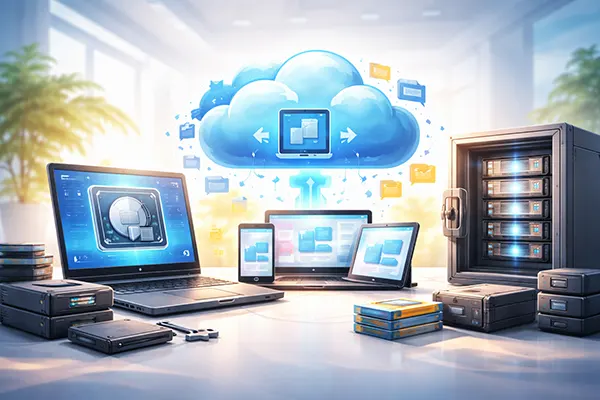
Copias de seguridad de archivo: retención a largo plazo e historial limpio en el que puedes confiar
Las copias de seguridad de archivo están pensadas para retener información, no para la comodidad. Piensa en ellas como una “máquina del tiempo con disciplina”: conservas múltiples puntos en el tiempo, almacenados de forma segura, a menudo con deduplicación, cifrado y políticas de retención claras. En 2026, los enfoques modernos suelen incluir herramientas como BorgBackup, Restic, Duplicacy o sistemas empresariales que guardan backups en almacenamiento de objetos con bloqueos de retención.
A diferencia de la sincronización, el archivo prioriza integridad e historial. Puedes guardar instantáneas mensuales durante años, almacenarlas offline y verificarlas. Por eso los archivos son importantes para cumplimiento, contabilidad, trabajo creativo y proyectos en los que quizá necesites recuperar versiones antiguas mucho tiempo después. En 2026, esto también es una de las mejores defensas frente a amenazas silenciosas: malware que permanece semanas sin detectarse antes de dañar datos.
Los archivos también separan el concepto de “copia de trabajo” y “copia protegida”. Tus documentos pueden cambiar a diario mediante sincronización, pero el archivo puede permanecer intacto y verificable. Muchas herramientas permiten backups incrementales con deduplicación, lo que significa que puedes conservar un historial largo sin almacenar duplicados completos cada vez. Así, el uso de almacenamiento se mantiene razonable sin perder opciones de recuperación sólidas.
Cómo elegir retención, almacenamiento y verificación para archivos
Una estrategia de archivo útil empieza por reglas de retención. Un patrón habitual en 2026 es algo como: instantáneas diarias durante 14–30 días, instantáneas semanales durante 2–3 meses e instantáneas mensuales durante 1–7 años según necesidades personales o empresariales. El objetivo es tener suficiente historial para recuperarse de problemas que avanzan lentamente, no solo de errores de ayer.
La elección del almacenamiento es tan importante como el software. Los discos externos funcionan bien como copia offline, pero requieren rotación y cuidado físico. Los NAS son cómodos, pero deben reforzarse y, idealmente, volver a respaldarse a un destino fuera del sitio. El almacenamiento de objetos en la nube funciona muy bien para archivos si se combina con cifrado y bloqueos de retención; lo clave es que tu archivo no pueda modificarse de forma silenciosa si una cuenta se ve comprometida.
Por último, la verificación no es negociable. Los archivos deben probarse con regularidad: restaurar algunos archivos, comprobar checksums y confirmar que el proceso está documentado. El mejor plan de copias de seguridad es el que puedes ejecutar de verdad bajo presión. En la vida real, un archivo verificado más sincronización o una imagen del sistema (según el flujo de trabajo) ofrece una protección equilibrada en 2026.
Temas populares
-
 T Frostpunk Mobile — ¿Manti...
Frostpunk siempre ha destacado como un juego de estrategia …
-
 AFK Journey — progreso, rec...
AFK Journey, lanzado globalmente por Lilith Games en 2024 …
-
 OpenTelemetry en producción...
En 2026, los sistemas distribuidos ya no son una …
-
 Limitación de tasa y protec...
La limitación de tasa es uno de esos controles …
-
Comparación de copias de se...
Las copias de seguridad son de esas cosas que …